ユーザーメタデータの追加と管理
- 適用範囲: すべてのBoardクラウドサブスクリプション
方法: 新しいユーザーメタデータフィールドの作成
新しいユーザーメタデータフィールドを作成すると、各ユーザーに関連する情報を格納できます。 作成したすべてのユーザーメタデータフィールドは、「ユーザープロファイル」パネルの[ユーザーメタデータ(User metadata)]テーブルの下に、構成した順番で直ちに表示されます。 各ユーザーメタデータフィールドを使用して、登録プロセスのリクエストフォームを作成できます。
@var関数を使用してユーザーメタデータフィールドに格納されている情報を取得し、Boardプラットフォームで使用することもできます。
ユーザーメタデータフィールドには、次の2つのタイプがあります。 テキストまたはドロップダウンリスト。
テキストのユーザーメタデータフィールドを作成する
テキストの新しいユーザーメタデータフィールドを作成するには:
- [+ユーザーメタデータ(+USER METADATA)]をクリックし、[フィールド名(Field name)]フィールドに入力します。 このフィールドには、50文字以内の任意の文字を入力できます。
- [ユーザーに編集を許可(Allow user to edit)]チェックボックスをオンにすると、ユーザーはフィールドを自由に変更できます。 チェックをオフのままにすると、Subscription Hubの管理者のみ、「ユーザープロファイル」パネルでフィールドを編集できます
- [必須(Is mandatory)]チェックボックスは、フィールドの入力が必須かどうかを示します。 オンにすると、フィールドは必須としてマークされます。
- [タイプ(Type)]ドロップダウンメニューから、[テキスト(Text)]オプションを選択します。
[デフォルト値(Default value)]、[ツールチップ(Tooltip)]、および[変数名(Variable name)]フィールドはオプションです。 これらのフィールドの詳細については、このページの下部にある「フィールドフォーマットと情報」の段落を参照してください
-
ページの右下隅にある[保存(SAVE)]ボタンをクリックすると、ユーザーメタデータフィールドが作成されます。 新しいユーザーのユーザーメタデータフィールドが、[ユーザーメタデータ(User metadata)]ホームページに表示されます。
ドロップダウンリストのユーザーメタデータフィールドを作成する
ドロップダウンリストの新しいユーザーメタデータフィールドを作成するには:
- [+ユーザーメタデータ(+USER METADATA)]をクリックし、[フィールド名(Field name)]フィールドに入力します。 このフィールドには、50文字以内の任意の文字を入力できます。
- [ユーザーに編集を許可(Allow user to edit)]チェックボックスをオンにすると、ユーザーはフィールドを自由に入力できます。 [ユーザーはリストのアイテムのみ選択可能(User can only select an item from the list)]チェックボックスをオフにすると、ユーザーが書き込んだ新しい値はすべて保存され、既存のアイテムリストに追加されます。
[ユーザーに編集を許可(Allow user to edit)]チェックボックスをオフにすると、Subscription Hubの管理者のみ「ユーザープロファイル」パネルでフィールドを編集できます。 - [必須(Is mandatory)]チェックボックスは、フィールドの入力が必須かどうかを示します。オンにすると、フィールドは必須としてマークされます。
- [ユーザーに編集を許可(Allow user to edit)]チェックボックスをオンにすると、ユーザーはフィールドを自由に入力できます。 [ユーザーはリストのアイテムのみ選択可能(User can only select an item from the list)]チェックボックスをオフにすると、ユーザーが書き込んだ新しい値はすべて保存され、既存のアイテムリストに追加されます。
- [タイプ(Type)]ドロップダウンメニューから、[ドロップダウンリスト(Dropdown list)]オプションを選択します。2つの新しい要素、青色の[アイテム一覧の管理(MANAGE LIST ITEMS)]ボタン、および[ユーザーはリストのアイテムのみ選択可能(Users can only select an item from the list)]チェックボックス、が表示されます
- [アイテム一覧の管理(MANAGE LIST ITEMS)]をクリックすると[アイテム管理(items management)]のポップアップが表示され、新しいドロップダウンリストを構成できます。
- [+アイテム(+ ITEMS)]をクリックします。 新しいアイテムがテーブルに表示されます。
- ユーザーの既定値として設定するには、対応するセルに記入してアイテム名を定義した後、[デフォルト値(Default value)]チェックボックスをオンにします。
このプロセスを繰り返して、必要な数のリストアイテムを追加します。各行をドラッグ&ドロップして、アイテムを任意の順序で並び替えることもできます。
ごみ箱アイコンをクリックすると、対応するアイテムが削除されます。 - [適用(APPLY)]をクリックすると、ドロップダウンリストのアイテムを保存して、ポップアップが閉じます。
必要に応じて、[ユーザーはリストのアイテムのみ選択可能(Users can only select an item from the list)]チェックボックスをオンにします。[ユーザーはリストのアイテムのみ選択可能(Users can only select an item from the list)]と[ユーザーに編集を許可(Allow user to edit)]の両方のチェックボックスをオンにすると、ユーザーおよびSubscription Hubの管理者は1つのリストアイテムしか選択できなくなります。
[ユーザーはリストのアイテムのみ選択可能(Users can only select an item from the list)]チェックボックスをオンにし、[ユーザーに編集を許可(Allow user to edit)]チェックボックスをオフにすると、Subscription Hubの管理者のみ「ユーザープロファイル」パネルでリストアイテムを編集できます。
[ユーザーはリストのアイテムのみ選択可能(Users can only select an item from the list)]チェックボックスをオフにし、[ユーザーに編集を許可(Allow user to edit)]チェックボックスをオンにすると、ユーザーとSubscription Hubの管理者の両者ともフィールドを自由に変更できるようになり、新しい各値が保存され、既存のリストアイテムに追加されます。
[ユーザーはリストのアイテムのみ選択可能(Users can only select an item from the list)]と[ユーザーに編集を許可(Allow user to edit)]チェックボックスの両方をオフにすると、Subscription Hubの管理者のみフィールドを自由に変更できるようになり、新しい各値が保存され、既存のリストアイテムに追加されます。[デフォルト値(Default value)]、[ツールチップ(Tooltip)]、および[変数名(Variable name)]フィールドはオプションです。 これらのフィールドの詳細については、このページの下部にある「フィールドフォーマットと情報」の段落を参照してください。
-
ページの右下隅にある[保存(SAVE)]ボタンをクリックすると、ユーザーメタデータフィールドが作成されます。 新しいユーザーのユーザーメタデータフィールドが、[ユーザーメタデータ(User metadata)]ホームページに表示されます。
どちらのユーザーメタデータフィールドタイプでも、青色の[ローカリゼーション(LOCALIZATION)]ボタンを押すと、他の言語バージョンのフィールド名を入力することが可能で、これは、Boardプラットフォームに設定されているユーザーの言語設定に応じて表示されます。
内容: フィールドフォーマットと情報
| フィールド名 | 説明 | 例 | |||||
| フィールド名(Field name) |
|
Department | |||||
| ユーザーに編集を許可(Allow user to edit)(チェックボックス) |
|
- | |||||
| 必須(Is mandatory)(チェックボックス) |
|
- | |||||
|
タイプ(Type) |
|
Text | |||||
| [デフォルト値(Default value)] |
|
Financial Department | |||||
|
ツールチップ(Tooltip) |
|
User's department | |||||
| 変数名(Variable name) |
|
dept | |||||
| デフォルト値(Default value)(チェックボックス - [アイテム一覧の管理(Manage list items)]ポップアップのみ) |
|
- | |||||
| アイテム名(Item name)([アイテム一覧の管理(Manage list items)]ポップアップのみ) |
|
Logistics | |||||
方法: ユーザーメタデータフィールドの編集/削除
ユーザーメタデータフィールドを編集するには:
- ホームページから、変更するエントリをクリックします
- メタデータフィールドの詳細を編集し、ページの右下隅にある[保存(SAVE)]ボタンをクリックします
ユーザーメタデータフィールドに加えられたすべての変更は、デフォルト値を除き、直ちにすべての既存ユーザーに適用されます。デフォルト値の変更後の新しい属性は、新規ユーザーを作成した場合のみ適用されます。
ユーザーメタデータフィールドを削除するには:
- ホームページから、削除するエントリをクリックします
- ページの左上隅にある[削除(DELETE)]をクリックした後、確認ポップアップで[はい(yes)]をクリックします
関連する[変数名(Variable name)]属性を含むユーザーメタデータフィールドを削除すると、その属性を使用する@var関数はBoardプラットフォーム内で無効になります。
ユーザーメタデータフィールドの選択スクリプト
ユーザーメタデータフィールドに選択スクリプトを入力すると、スクリプトに定義されているエンティティメンバーに基づいて、Boardプラットフォームに表示されるデータを自動的にフィルタできます。
このスクリプトを利用すると、各カスタムユーザーメタデータで定義されている変数名を使用して、選択内容をユーザーに適用できます。
選択スクリプトを使用するには、以下の手順を行います。
- 新しいユーザーメタデータフィールドを作成します。 テキストフィールドで[変数名(Variable name)]が入力されている場合、既存のユーザーメタデータフィールドを使用できます。
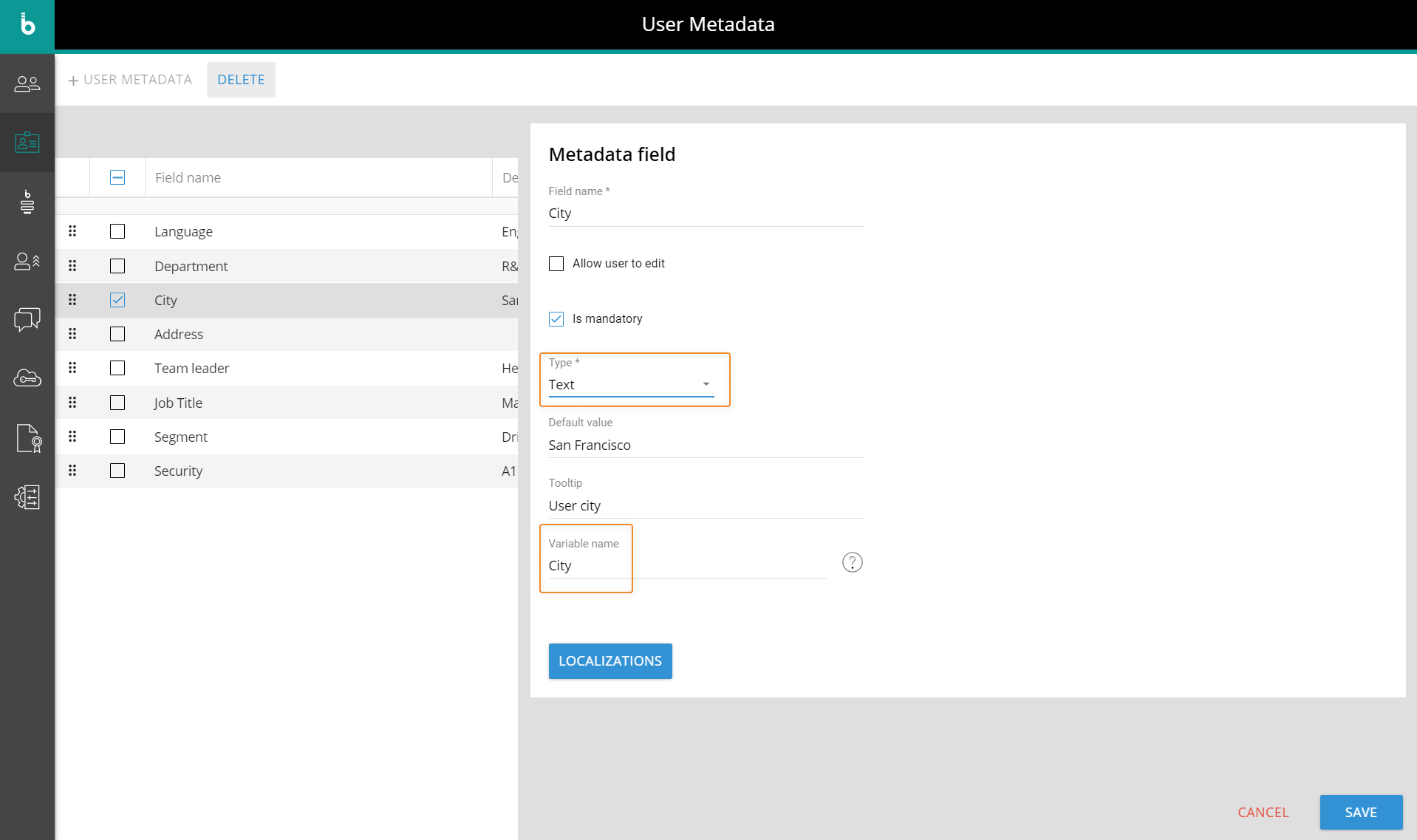
- ユーザーがアクセスするすべてのBoardプラットフォームに新しいロールを作成します。 新しいロールを作成するには:
- [システム管理(System Administration)]セクションにアクセスし、[ロール(Role)]タイルをクリックします
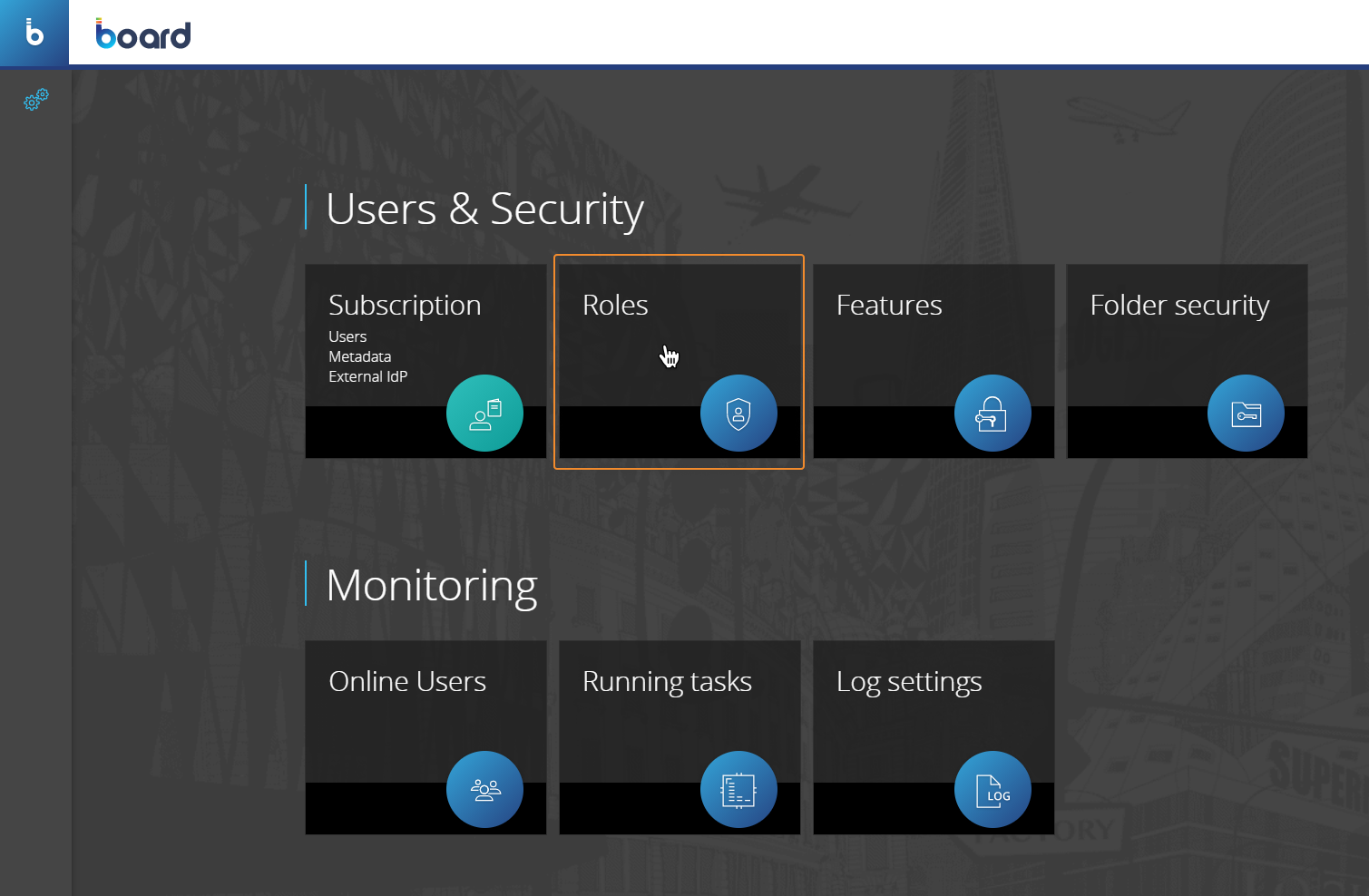
- 「ロール管理(Roles management)」ページで、[+ロール(+ ROLE)]をクリックし、名前を付けた後、[選択(SELECT)]セクションで目的のデータモデルを選択します
- ユーザーメタフィールド構成で入力した変数名の値を使用して、[カスタム選択スクリプト(Custom selection script)]フィールドに@var関数を入力します。
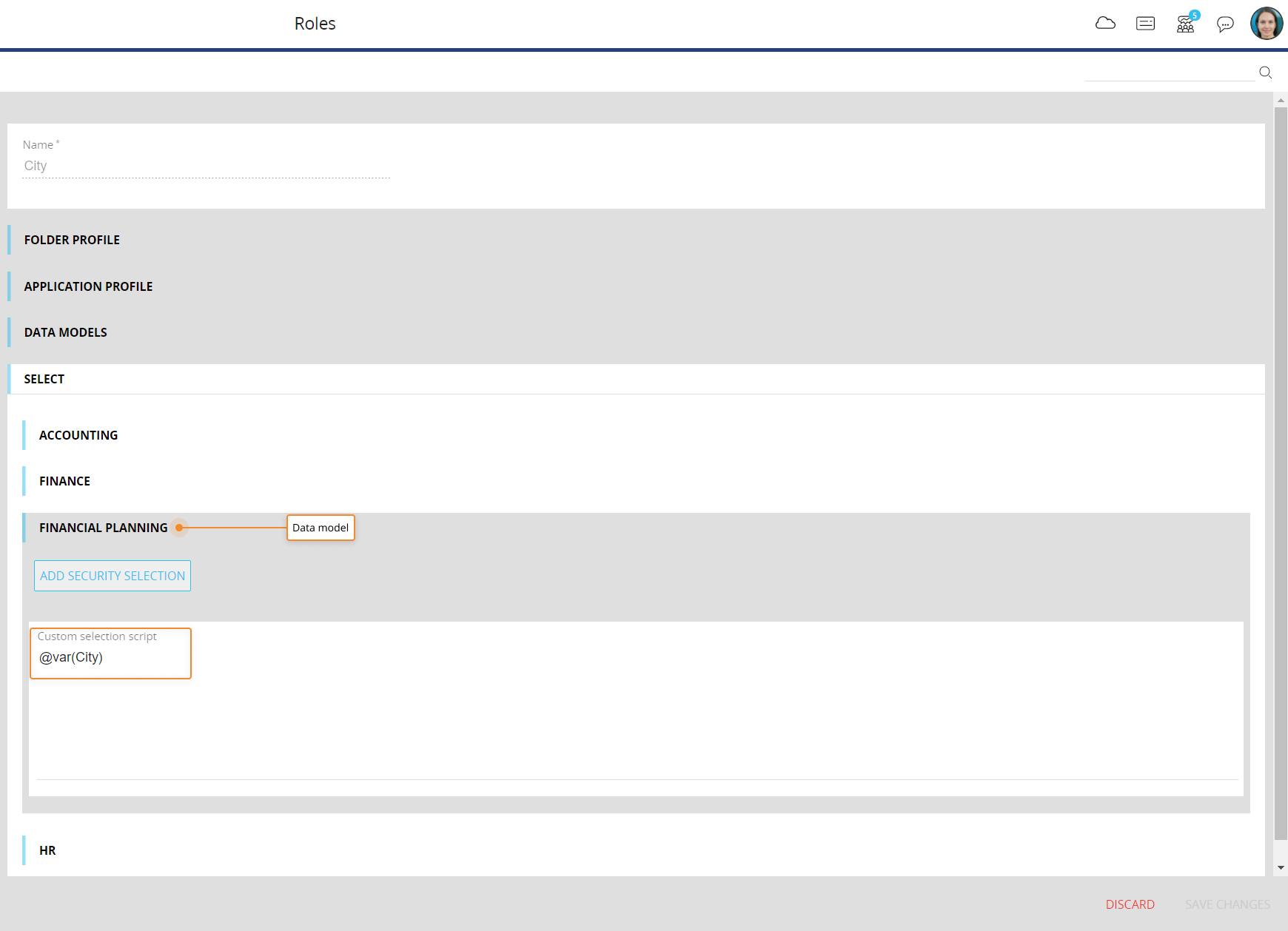
- [変更の保存(SAVE CHANGES)]をクリックして、新しく作成したロールを保存します
- [システム管理(System Administration)]セクションにアクセスし、[ロール(Role)]タイルをクリックします
- Subscription Hubで、ユーザーテーブルから目的のユーザーを選択し、「ユーザープロファイル」パネルを開きます。 [プラットフォーム権限(PLATFORM AUTHORIZATION)]テーブルで、前に作成したロールを選択し、ステップ1で構成したカスタムユーザーメタデータフィールドに選択スクリプトを入力します。
パイプを区切り文字に使用することで、複数のエンティティを選択することができます。また、カンマを使用すると、1回の選択で複数のエンティティメンバーを参照できます。
たとえば、次のスクリプトでは、[市(City)]エンティティに「FRESNO」を選択し、[製品(Product)]エンティティで「Everest」と「Camper」を選択しています。
SELECT City=FRESNO | SELECT Product=Everest, Camper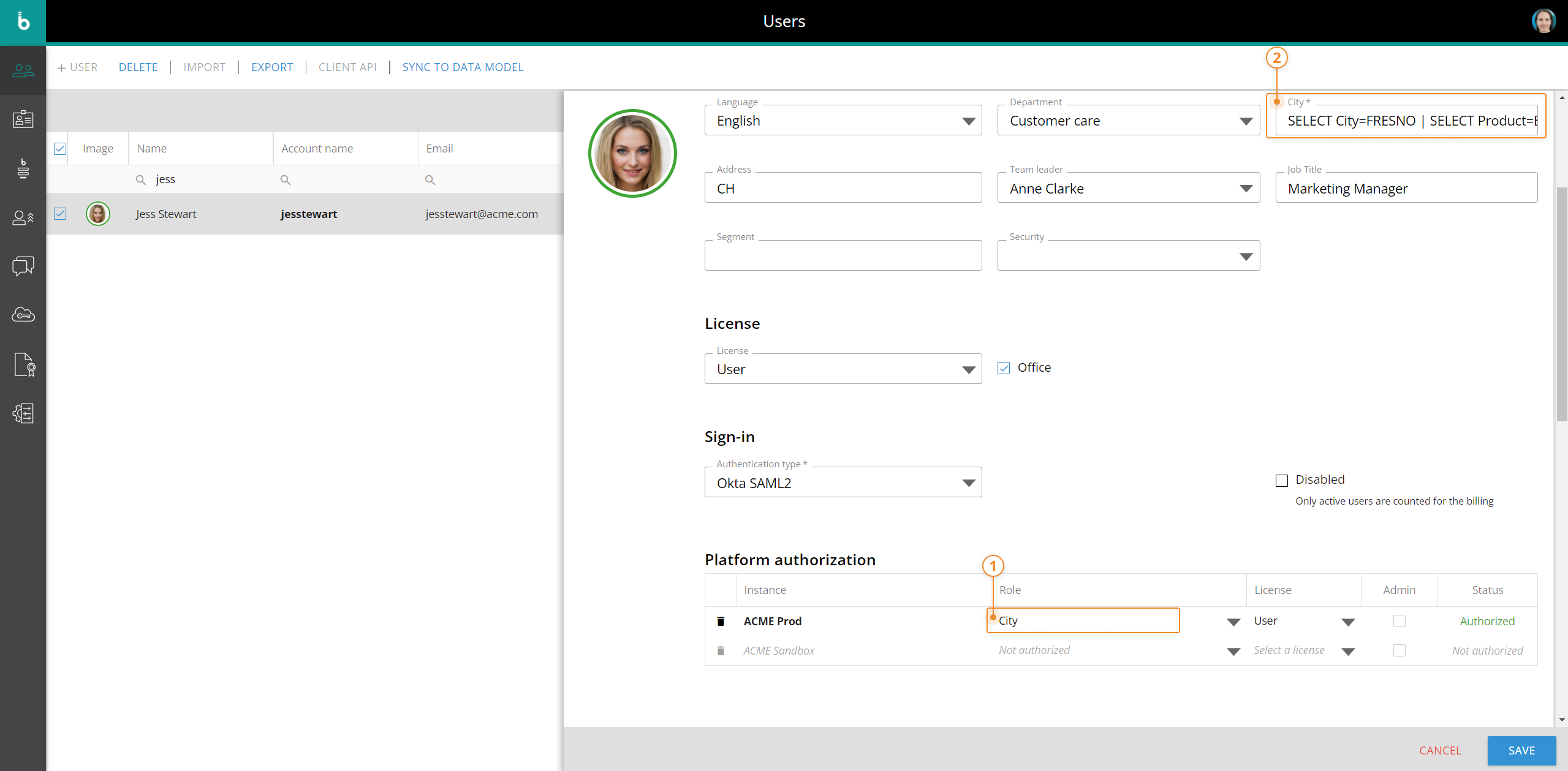
- [保存(SAVE)]ボタンをクリックして、すべての変更を保存します。
構成した選択はユーザーレベルで適用されます。つまり、Boardでは、ユーザーは常に選択スクリプトによってフィルタされたデータを閲覧することができます。 これは、@var関数が定義されている場合、データモデルに関連付けられたすべての画面オブジェクト、および選択ウィンドウに適用されます。
データモデルレベルの選択スクリプト
また、Boardプラットフォームの目的のデータモデルの[データベースセキュリティ(Database Security)]セクションでは、選択スクリプトをデータモデルレベルで割り当てることもできます。
これを行うには、セキュリティプロファイルを編集または作成し、[データ選択(Data selection)]で@var関数を使用してカスタム選択スクリプトを割り当てます。 したがって、選択設定はデータモデルレベルで適用されます。
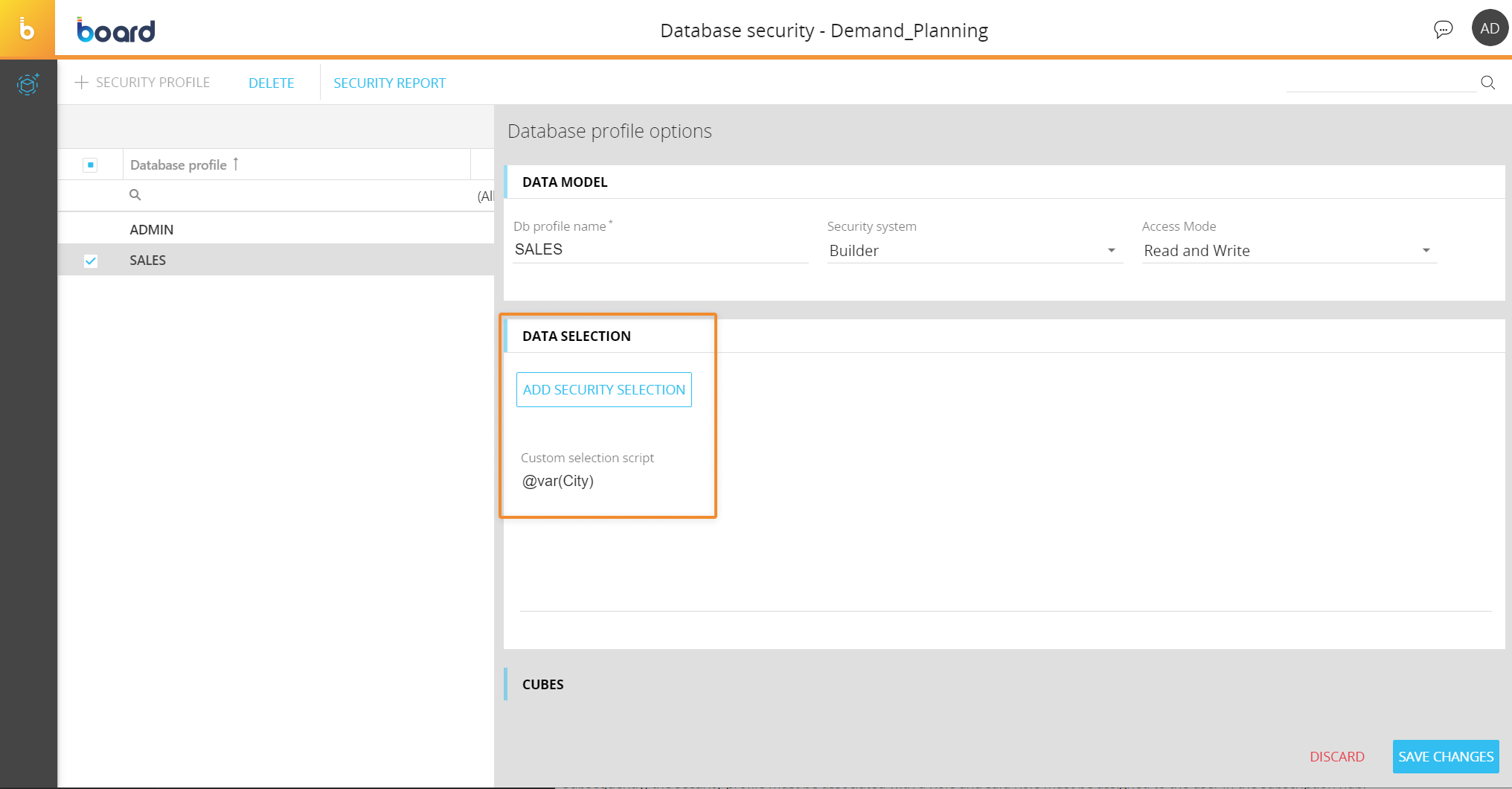
その後、データモデルのセキュリティプロファイルを、同じBoardプラットフォームのロールに関連付ける必要があります。 方法は次のとおりです。
- [システム管理(System Administration)]セクションにアクセスし、[ロール(Role)]タイルをクリックします
- [ロール管理(Roles management)]ページで、[+ロール(ROLE)]をクリックし、名前を付けた後、[データモデル(DATA MODELS)]セクションで目的のデータモデルを選択します。 既存のロールを編集することもできます
- ドロップダウンメニューから、以前に作成したセキュリティプロファイルを含むデータモデルを選択し、右側の[プロファイル(Profile)]フィールドに、セキュリティプロファイル名(Dbプロファイル名)を入力します。 [変更の保存(SAVE CHANGES)]をクリックします。
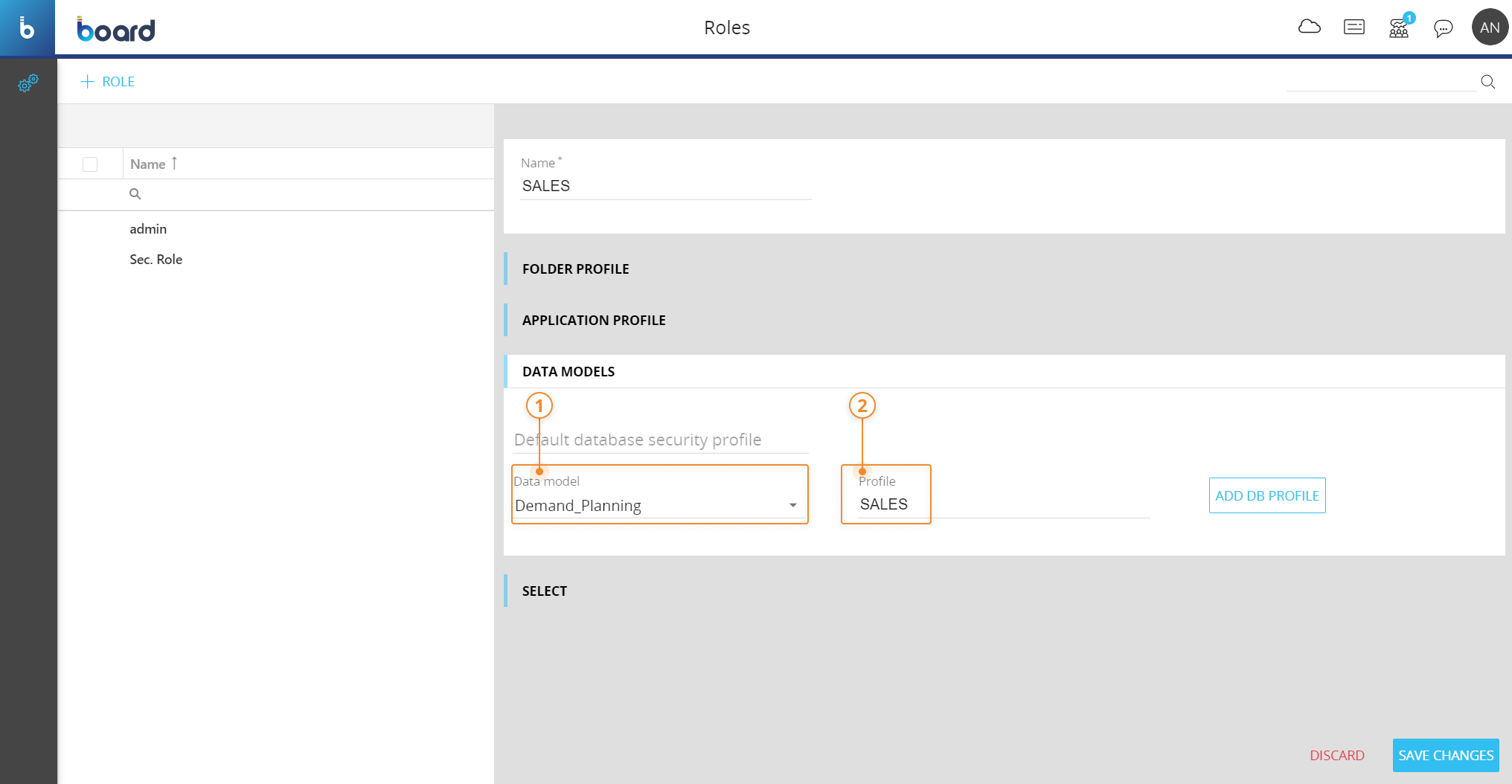
構成を完了するには、前の段落のステップ3に記載に従って、Subscription Hubの「ユーザープロファイル」パネルで、目的のユーザーにロールを割り当てます。次に、@var関数を使用して、カスタムユーザーメタデータフィールドの選択スクリプトを入力します(前の段落のステップ1を参照)。
この場合、選択スクリプトがBoardプラットフォームのロールに対してではなくデータモデルに適用される点が異なります。 したがって、選択スクリプトを構成および編集できるのは、選択したデータモデルの[データベースセキュリティ(Database security)]セクションのアクセス権を持つデータモデル管理者のみです。
データベースをエクスポートすると、データベース内に作成されたすべてのセキュリティプロファイルも含まれますが、ロールは特定のBoardプラットフォームに関連付けられるため、エクスポートできません。