レイアウトのデータブロックについて
レイアウトエディタのデータ領域は、データモデル上で実行されるクエリのデータブロック(または列)を定義します。 データブロックはレイアウト実行時にクエリされる情報を定義し、軸領域はクエリの表示を定義するものです。
たとえば、商品カテゴリと四半期ごとの純売上高と販売数量を表示するクエリは、純売上高と販売数量という2つのデータブロックと、「商品カテゴリ」と「四半期」という次元を行ごとで設定したレイアウトの結果です。(次の図を参照してください)
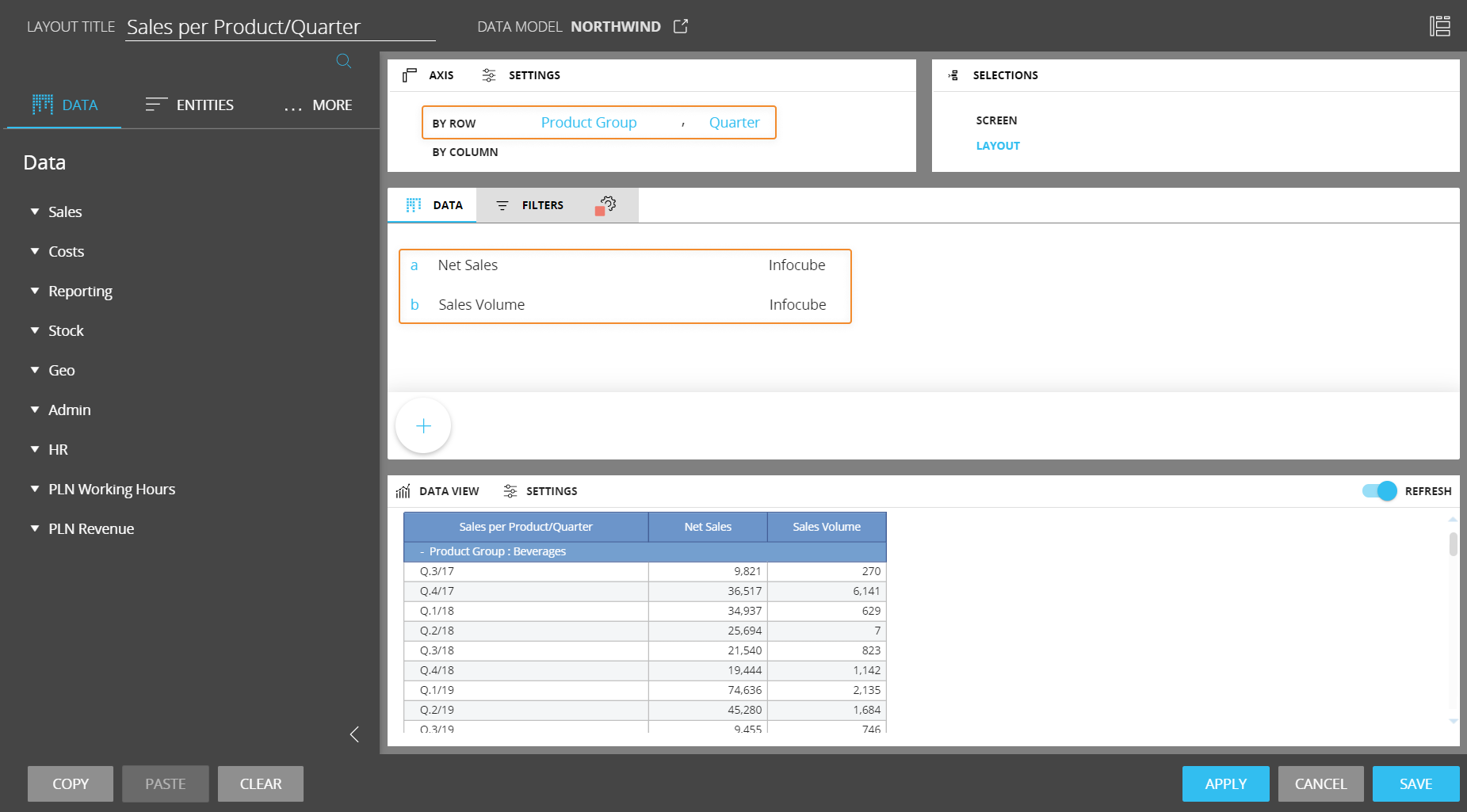
左側の[データ(Data)]パネルから任意の要素をドラッグするか、プラスアイコンをクリックすると、新しいデータブロックが作成されます。
詳細は、レイアウトオブジェクトについてとレイアウトを設定しますを参照してください。
各データブロックは、行の見出しに表示される文字で識別されます。 これらの文字は、計算された列を定義するために式で使用できます。
行見出しの文字は常にアルファベット順に表示されます。データブロックの順序を変更しても文字の順序は変わりません。
式に文字が使用されており、データブロックの順序が変更された場合、計算の一貫性を保つために、文字が自動的に変更されます。
レイアウトのデータブロックは、以下のいずれかになります。
- キューブ
- アルゴリズム。 レイアウトの他のデータブロックに基づく式の結果。 式はブロック文字を使用して他のブロックを参照し、他の計算された列を参照できます。 アルゴリズムは常にその場で実行され、その結果はデータモデルに保存されません
- エンティティ。データブロックとしてエンティティを追加すると、軸領域の[行(BY ROW)]フィールドでエンティティとの関係を可視化し、編集できます。
- ランキング関数。ランキング分析のための事前定義されたアルゴリズム。 選択された関数は、一覧内の前のデータブロックの値に適用され、軸領域の最もネストされたエンティティ([行(BY ROW)]フィールドの右端の位置のもの)のみを考慮します。
- ルール。 ルールはデータモデルレベルで設定される式で、ルール自体に含まれるエンティティを構造に含む任意のキューブに適用できます。 ルールでは、同じエンティティの他のメンバーからリアルタイムに計算される式の結果として、エンティティメンバーを出力できます。選択されたルールは、一覧の前のデータブロックの値に対して適用されます。
データブロックをクリックすると、列見出し、小数点以下の桁数、条件付きカラーアラートなど、の追加設定とプロパティを設定できます。
[フィルタ(FILTERS)]ボタンをクリックすると、データブロック値に基づきソートオプションとフィルタ条件を設定できます。
[フィルタ(FILTERS)]ボタンの横の歯車アイコン( )から、各ブロックのデータソース、ブロックタイプ、キューブ構造、キューブバージョン、キューブファイルの詳細に関する情報にアクセスできます。
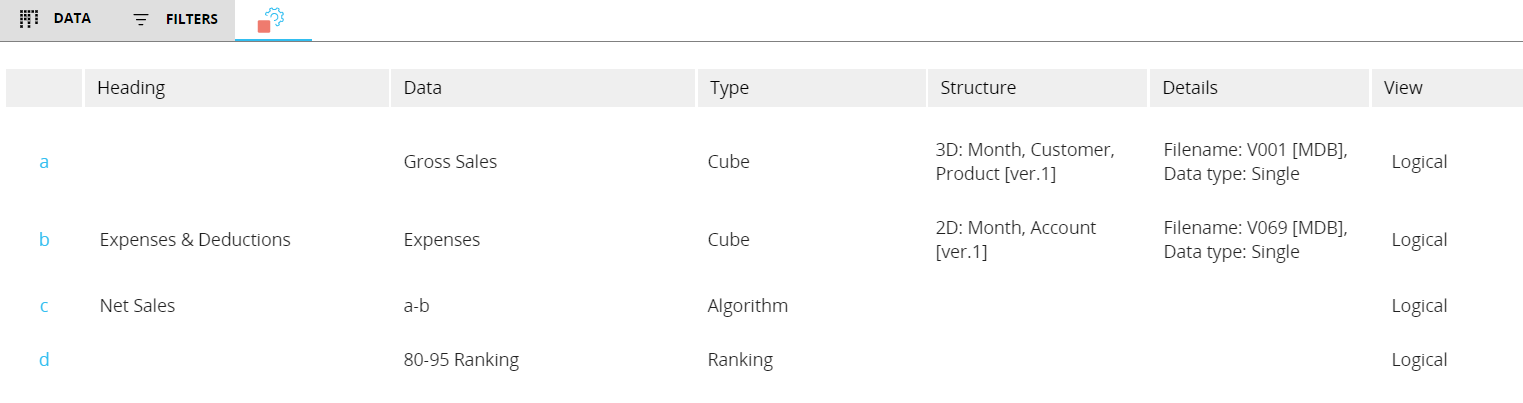
軸にエンティティがなく、選択も適用されていないデータブロックとしてキューブを追加すると、表示される値は常に下位キューブセルの合計になります。
データブロックとしてキューブを追加すると、左側の[データ(Data)]パネルのエンティティ一覧には、キューブ構造内にあるか、関係ツリーのより集約レベルの高いエンティティのみが自動的に表示されます。 軸内にエンティティを追加すると、左側の[データ(Data)]パネルのデータ一覧には、構造内にあるか、関係ツリーのより集約レベルの低いキューブのみが自動的に表示されます。
データブロックとして追加されたすべてのキューブの構造にないエンティティを軸内に追加すると、それらのキューブに対応する行または列で、Boardは下位キューブセルの合計を表示します。
データブロックとしてエンティティを追加し、軸領域の[行(BY ROW)]フィールドに直接関連するエンティティを追加した場合、以下のシナリオが発生する可能性があります。
- データブロックのエンティティが軸領域のエンティティよりも集約されている場合、前者に対応する列には、デフォルトでそのメンバーの説明が表示されます。 データブロックのデータエントリ機能を有効にすることで、2つのエンティティメンバー間の関係を編集できます。
- データブロックのエンティティが軸領域のエンティティほど集約されていない場合、前者に対応する列には、常にそのメンバーの合計が表示されます。 このシナリオでは、2つのエンティティの関係を変更できません。
データブロックの作成と削除の方法
新しいデータブロックを作成するには、キューブ、列アルゴリズム、ルール、ランキング関数、エンティティ、関係を、左側の[データ(Data)]パネルから右側のデータ領域にドラッグアンドドロップできます。 また、データ領域の下にある[+]ボタンをクリックすると、データブロックを作成できます。
列アルゴリズムで定義されたデータブロックを作成するには、[データ(Data)]パネルの[その他(MORE)]タブからアルゴリズムプレースホルダーをデータ領域にドラッグアンドドロップするか、データ領域の下の[+]ボタンをクリックし、アルゴリズムアイコンを選択します。
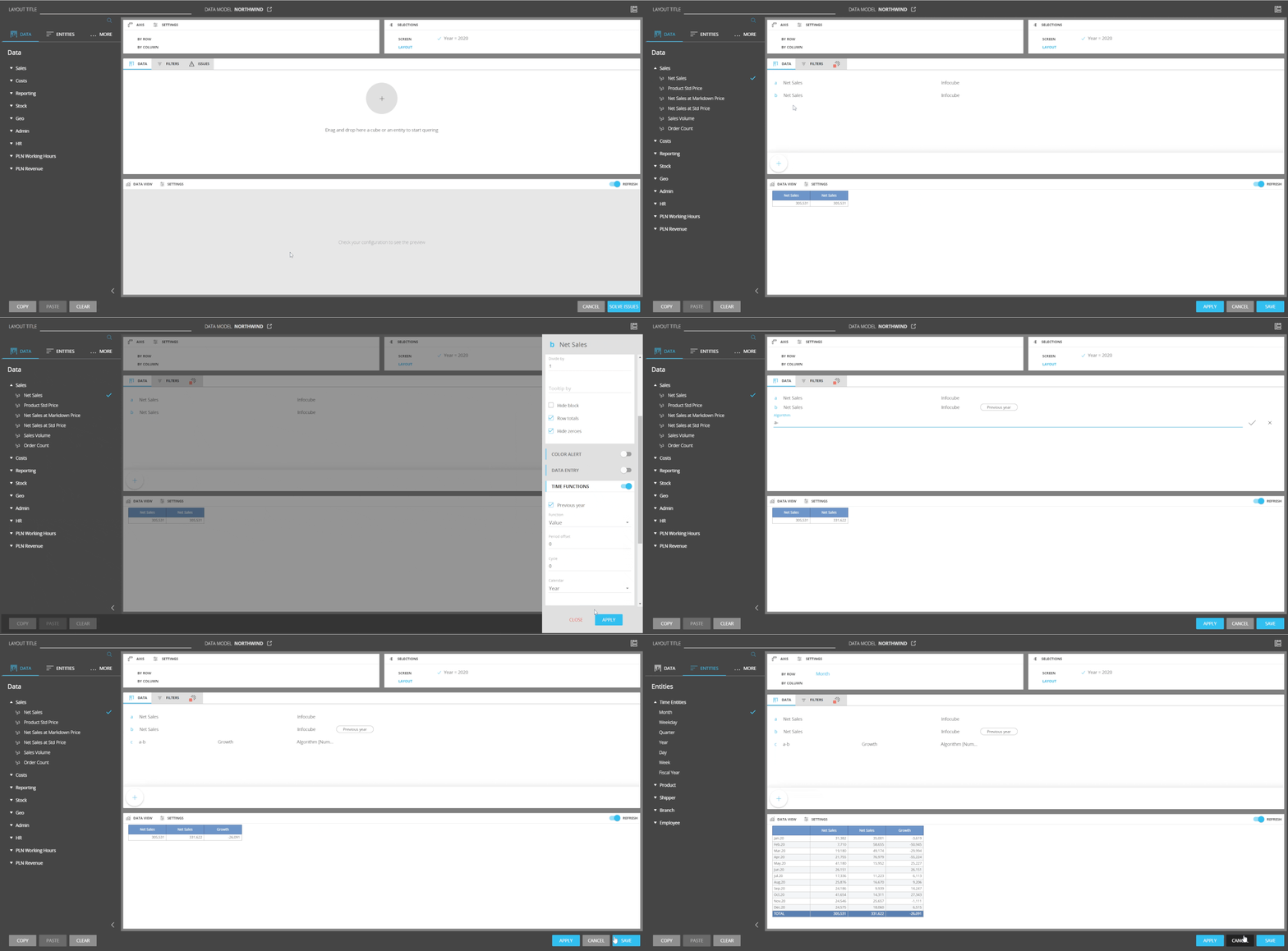
レイアウトの最初のデータブロックは、キューブまたはアルゴリズムである必要があります。
データブロックをクリックすると、ページ右側に[ブロック設定(Block settings)]パネルが表示されます。
データブロックを一覧内で別の位置にドラッグアンドドロップすることで、データブロック順序を変更できます。そのためには、任意のデータブロックの行頭に表示されている文字にカーソルを合わせて、ドラッグを開始します。
データブロックを削除するには、データブロックにカーソルを合わせ、行末の「X」アイコンをクリックします。
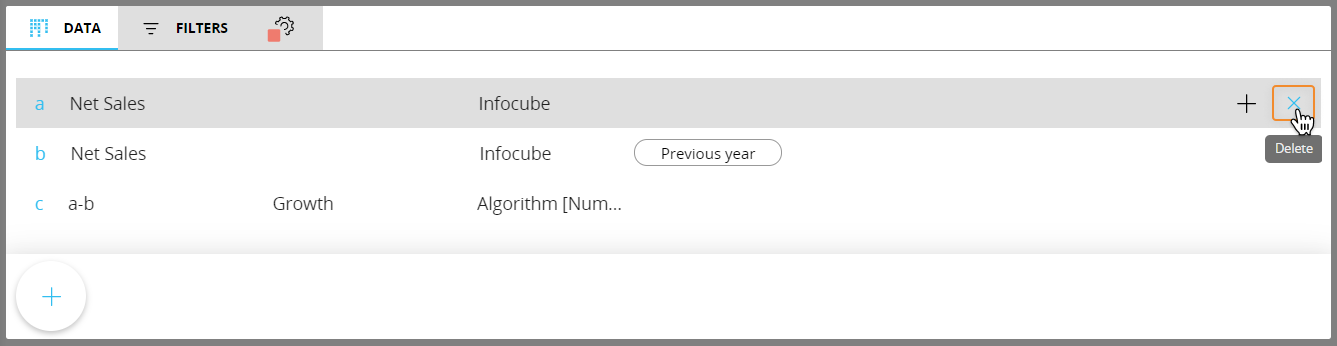
データブロックが削除されると、アルファベット順を維持し、計算の一貫性を保つために、行見出しの文字がそれに応じて適応します。
方法の説明: